

Tag de fælles dele i brug, næste gang du alligevel skal ændre dine dokumenter, og lad de layout, der virker i dag, være, som de er. Jeg har prøvet det af på Microsofts demodata, og en kopi af Microsofts faktura skulle tilpasses, før den så rigtig ud.
Business Central samler tre dele
Når rapporten køres, bliver den til ét dokument af:
Brødtekst: rapportens egne data, linjer og totaler. Kun et Word-layout med undertypen Brødtekst kan bruge de fælles dele.
Tema: skrifttyper og farver, gemt som Word-skabelon (.dotx).
Sidehoved/sidefod: det, der står øverst og nederst på hver side, gemt som Word-dokument (.docx).
Retter du et tema eller et sidehoved, du selv har lagt ind, gælder rettelsen for alle de rapporter, der bruger det.
Før du går i gang
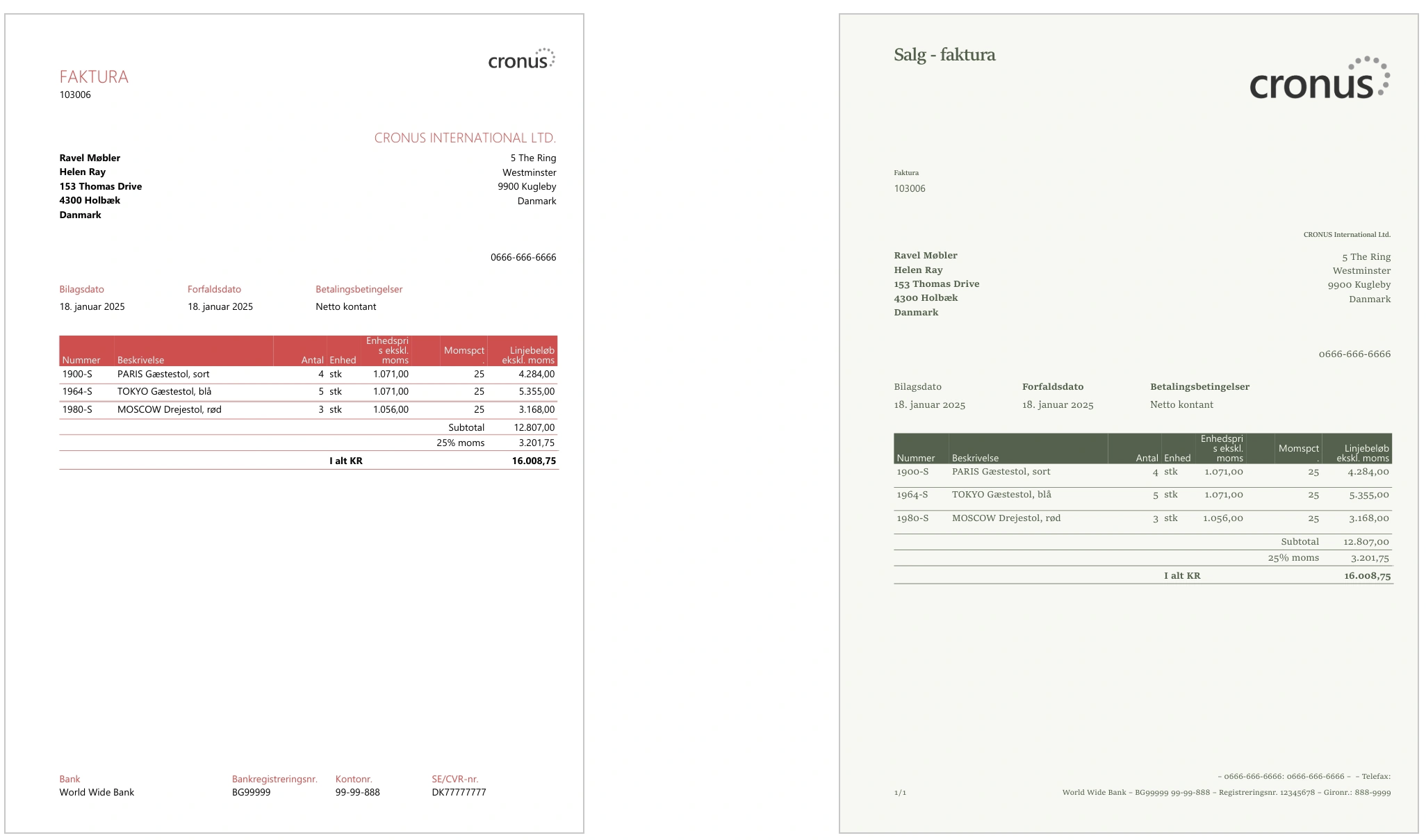
Funktionen hedder Funktion: Ny oplevelse med dokumentrapport på siden Styring af funktioner. I min nye sandkasse på version 29.1 var den allerede slået til for alle brugere, og ifølge siden slås den automatisk til fra version 31.
Se efter i dit eget miljø, og prøv det i en sandkasse, før kollegerne udskriver fakturaer med det nye design.
Start med Microsofts færdige dele
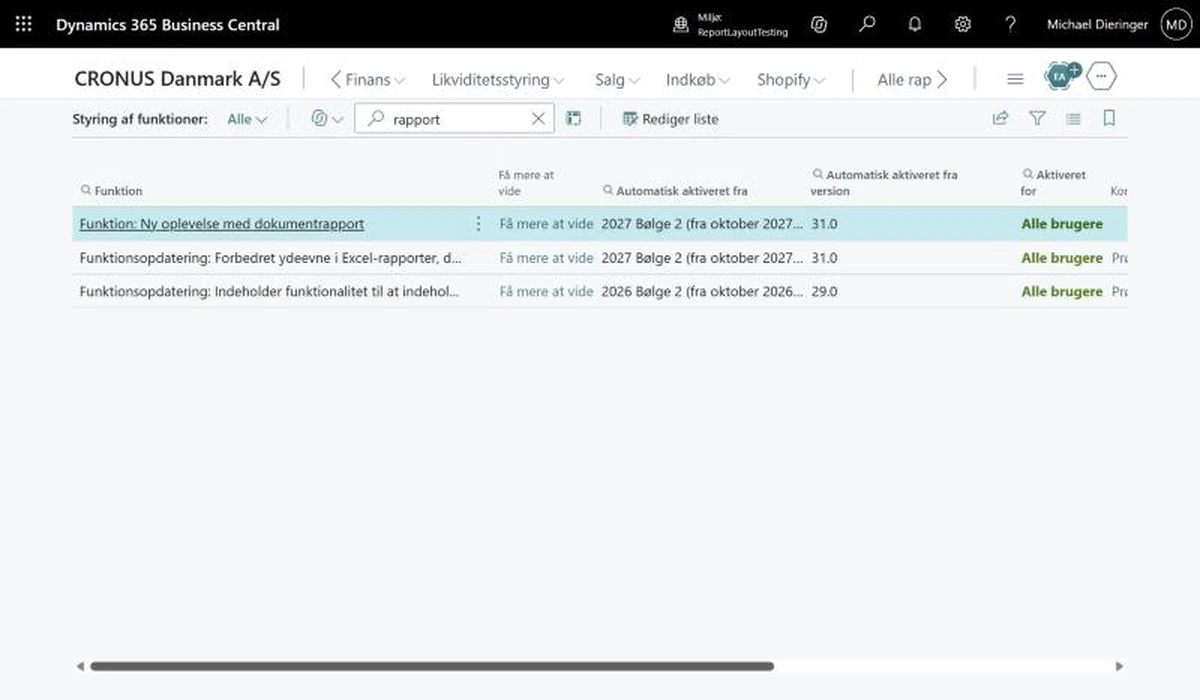
Du kan vælge Microsofts færdige dele uden at åbne Word. På siden Administrer temaer og layout for sidehoved og sidefod ligger der fire temaer og tolv sidehoveder med sidefod fra Microsoft, og de er allerede godkendt.
Temaerne hedder blandt andet Rolig og Legende, og sidehovederne spænder fra Ekstern minimalistisk til Eksternt moderne logo med logo, kontakt- og bankoplysninger.
Vælg, hvor delene gælder
Et valg for én rapport går forud for virksomhedens, og virksomhedens går forud for den globale standard. Du vælger tema og sidehoved hver for sig:
Alle rapporter i alle virksomheder, med Tilføj global standard på siden Rapportstandarder for tema og sidehoved/sidefod.
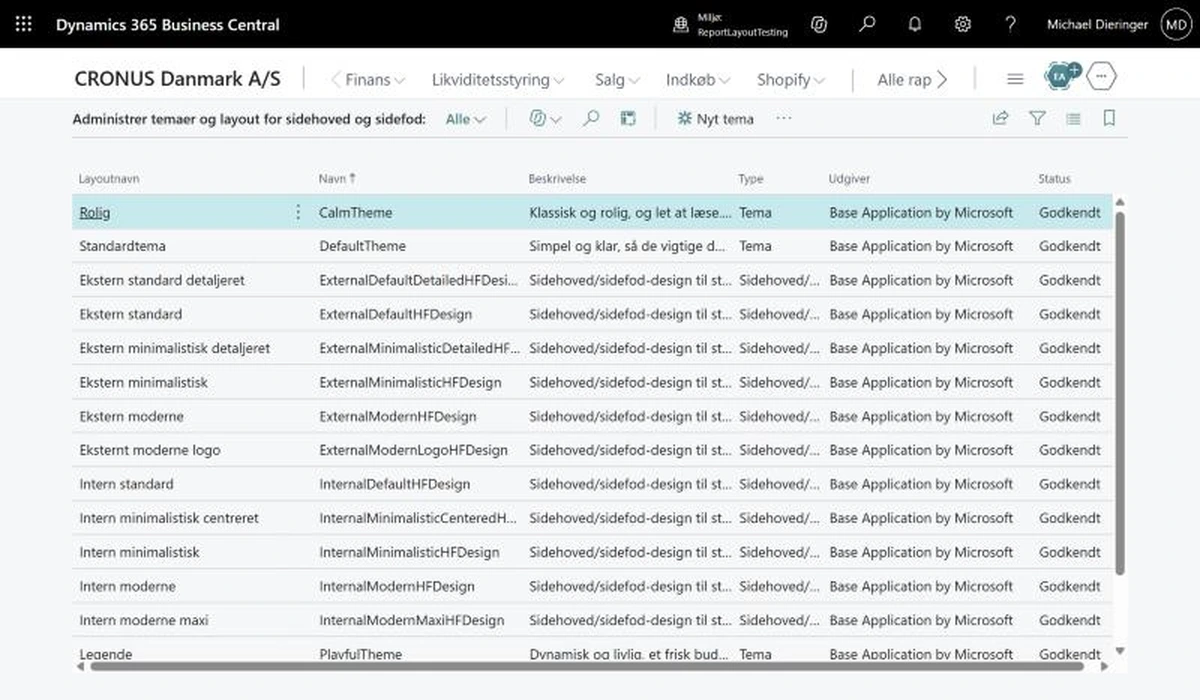
Alle rapporter i én virksomhed, i felterne Standardtema og Standard sidehoved/sidefod under Rapportering på Virksomhedsoplysninger.
Én rapport eller ét layout, med Angiv for én rapport og Angiv til ét layout på siden med rapportstandarder.
Har du én virksomhed, er en global standard nok. Har du flere virksomheder med hver sin identitet, sætter du et sidehoved pr. virksomhed og lader temaet være fælles.
Gør dit fakturalayout klar
Microsofts layout til Salg - faktura har undertypen Standard, og undertypen kan ikke ændres bagefter. Du laver derfor et nyt med Nyt på siden Rapportlayout: vælg Word under Formateringsindstillinger og Brødtekst under Undertype, og upload din Word-fil eller start fra et tomt layout.
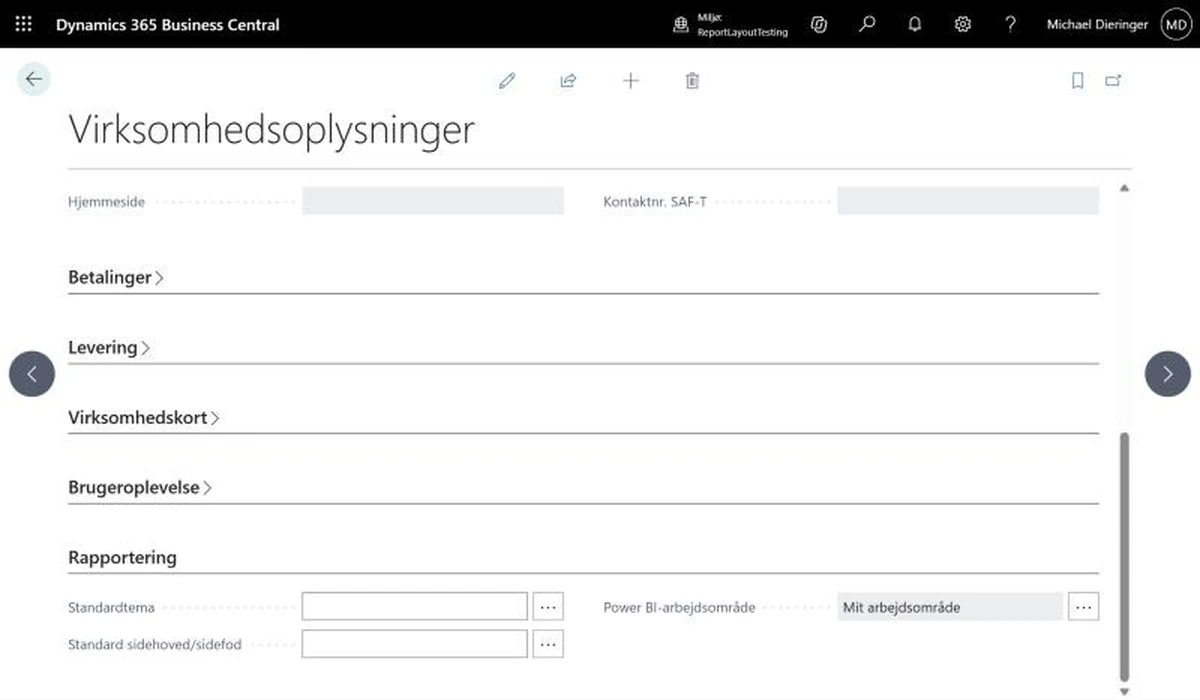
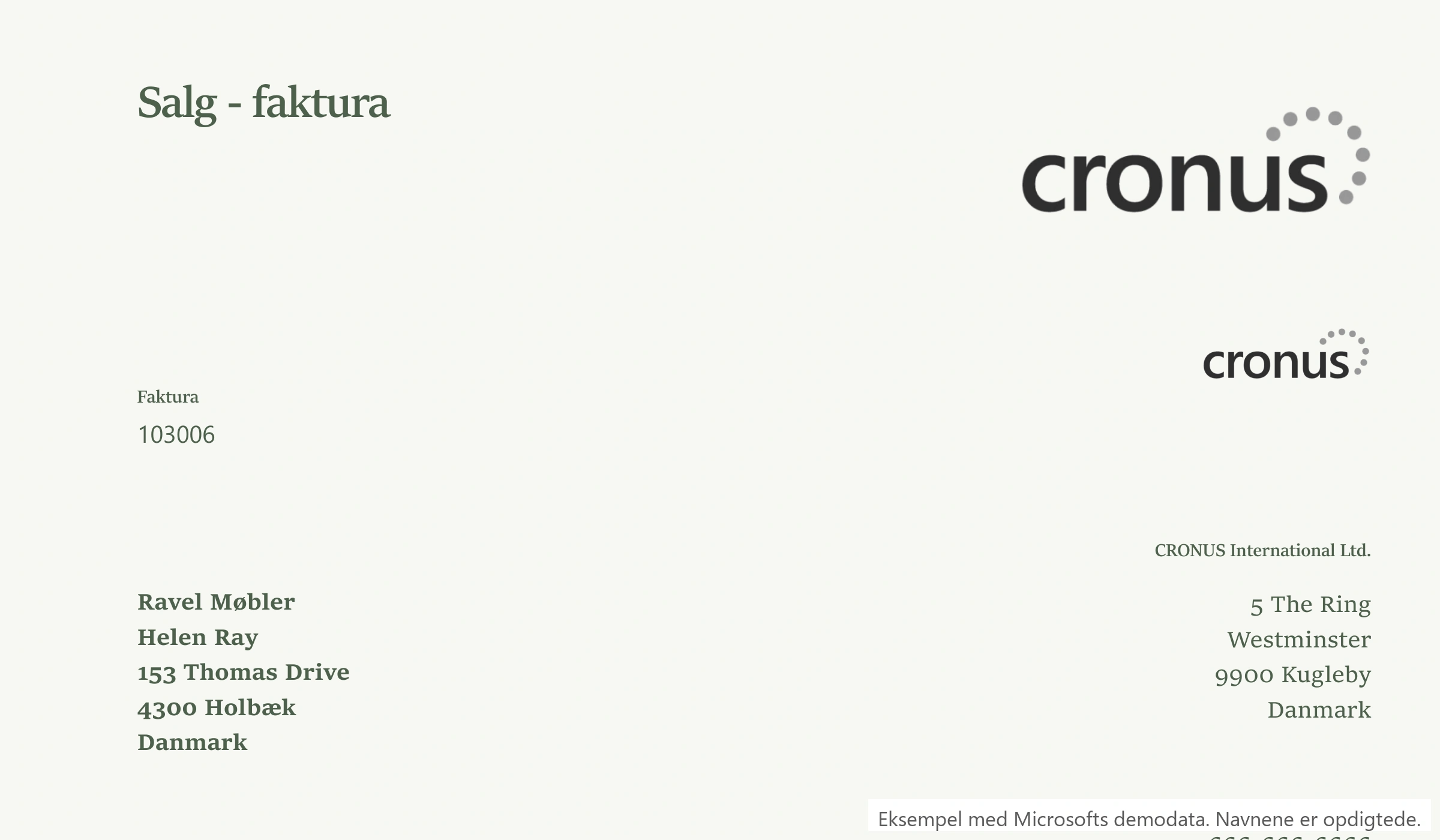
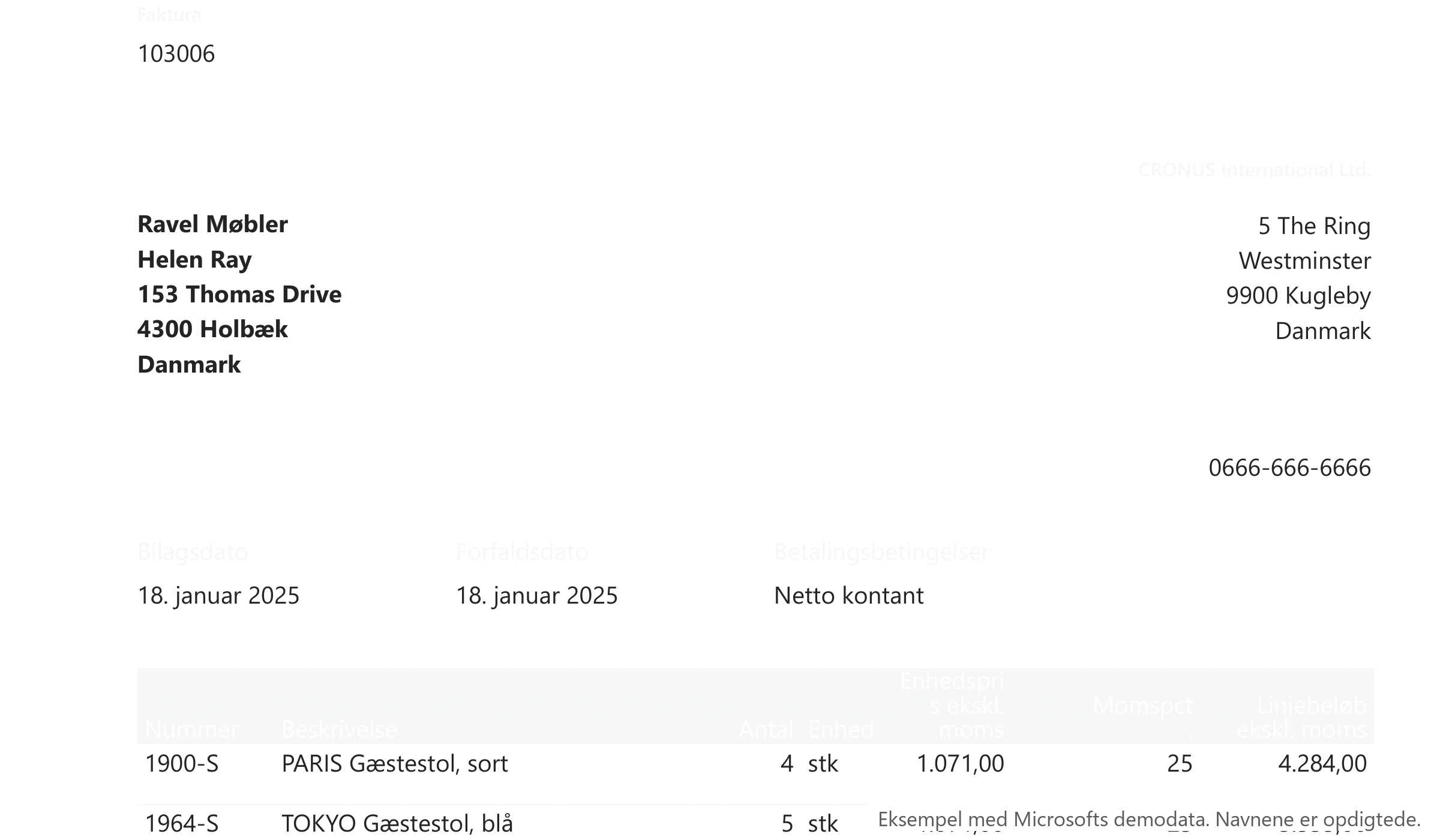
Jeg flyttede en kopi af Microsofts faktura over på de fælles dele og fandt tre ting, du skal tjekke:
Layoutets egen sidefod forsvandt og blev erstattet af den fælles. Tjek, at alt fra den gamle sidefod står i den nye. Hos mig kom bankoplysningerne med i nogle sidehoveder, men CVR-nummeret var væk i alle tre, jeg prøvede.
Logo og firmanavn i selve layoutet bliver stående. Med et sidehoved, der også har logo, stod logoet der to gange. Fjern det fra brødteksten.
Tekst kan blive usynlig. Med temaet Standardtema og sidehovedet Ekstern standard blev overskrifterne og firmanavnet på min faktura hvide på hvid baggrund. Se en prøveudskrift med hvert tema, før kunderne får en faktura, de ikke kan læse.
Lav dine egne dele
Vil du have dit eget design, laver du temaet og sidehovedet i Word og lægger dem ind på siden Administrer temaer og layout for sidehoved og sidefod med Nyt tema eller Nyt sidehoved/ny sidefod. En ny del starter som kladde, og du kan først vælge den, når den er godkendt.
Brug det, når du alligevel skal ændre dokumenterne
Det kan fx være et nyt design, et navneskift eller en fusion. Så laver du tilpasningen én gang, og næste gang retter du designet ét sted.
Mine anbefalinger
Tag de fælles dele i brug, næste gang du alligevel skal ændre dine dokumenter, og lad de layout, der virker i dag, være, som de er.


